Office 2021 Nasıl Kurulur ve Etkinleştirilir?
7 dk okuma · Güncelleme: 31.10.2026
Office 2021 kurulumu, aldığınız anahtarın türüne göre iki farklı yoldan yapılır. Sitede Office 2021 Pro Plus iki ayrı ürün olarak bulunur: Microsoft hesabına kaydedilmeyen süresiz anahtar ve kendi Microsoft hesabınıza tanımlanan hesaba kayıtlı (Bind) anahtar. İki ürün aynı programları kurar; Word, Excel, PowerPoint, Outlook, OneNote, Access ve Publisher. Fark, lisansın nereye bağlandığında ve dolayısıyla kurulum adımlarındadır. Bu rehber iki yolu da sırasıyla anlatır; etkinleştirme internet üzerinden tamamlanmazsa izlenecek telefonla etkinleştirme adımları da aşağıda.

Kuruluma Başlamadan Önce
Office 2021, Windows 10 ve Windows 11 ile çalışır; daha eski Windows sürümlerine kurulmaz. Bilgisayarınızda Office'in başka bir sürümü (Office 2016, Office 2019 ya da deneme sürümü Microsoft 365) kuruluysa önce onu kaldırmanızı öneririz. İki sürümün aynı bilgisayarda bulunması, etkinleştirme sırasında çakışmaya ve yanlış sürümün lisans istemesine yol açabilir.
- Ayarlar'ı açın ve Uygulamalar bölümüne girin.
- Yüklü uygulamalar listesinde Microsoft Office ya da Microsoft 365 adlı kaydı bulun.
- Kaldır düğmesine basın, işlem bitince bilgisayarı yeniden başlatın.
Kurulum boyunca bilgisayarın internete bağlı kalması gerekir; dosyalar indirilir ve etkinleştirme Microsoft sunucularında doğrulanır.
Süresiz Anahtarla Kurulum
Süresiz anahtarda teslim bilgisi iki parçadan oluşur: 25 karakterlik lisans anahtarı ve kurulum dosyasının indirme bağlantısı. İkisi de ödemeniz onaylandıktan sonra e-posta adresinize gönderilir ve size özel sipariş sayfanızda görünür.
- Teslim bilgisindeki bağlantıdan kurulum dosyasını indirin.
- İndirilen dosyayı çalıştırın; kurulum kendiliğinden ilerler ve bittiğinde Office uygulamaları Başlat menüsünde görünür.
- Word ya da Excel'i açın. Açılışta çıkan etkinleştirme penceresine 25 karakterlik anahtarı yazın.
- Pencere çıkmazsa Dosya menüsünden Hesap sayfasına girin ve ürün anahtarını buradan girin.
- Dosya menüsündeki Hesap sayfasında ürünün etkinleştirilmiş göründüğünü kontrol edin.
Süresiz anahtar Microsoft hesabına kaydedilmez. Format atmadığınız sürece süre sınırı yoktur, ancak bilgisayara format atıldığında aynı anahtar yeniden kullanılamaz. Windows'u sık sıfırlıyorsanız hesaba kayıtlı seçeneğe bakmanız daha doğru olur.
Windows ve Office 2021 paketi aldıysanız teslim bilgisinde iki ayrı anahtar bulunur. Önce Windows anahtarını Ayarlar'daki Etkinleştirme sayfasından girin; bu adımı Windows 11 Lisans Anahtarı Nasıl Girilir rehberimizde anlattık. Office anahtarı ise Office kurulduktan sonra Word'de girilir ve buradaki süresiz anahtar adımlarıyla etkinleştirilir. Paketteki anahtarlar da tek kullanımlıktır, format sonrasında yeniden kullanılamaz.
Hesaba Kayıtlı (Bind) Anahtarla Kurulum
Hesaba kayıtlı anahtarda lisans, kendi Microsoft hesabınıza tanımlanır. Bu işlem yalnız bir kez yapılır ve anahtar o hesaba bağlanır. Bu yüzden iş yerinizin ya da başka birinin hesabını değil, size ait ve uzun süre kullanacağınız bir hesabı seçin. Hesabınız yoksa aynı sayfada Outlook, Hotmail ya da kendi e-posta adresinizle yeni bir hesap oluşturabilirsiniz.
- Tarayıcıda setup.office.com adresine gidin.
- Lisansın kayıtlı kalacağı Microsoft hesabıyla oturum açın.
- 25 karakterlik anahtarı girin; lisans hesabınıza eklenir.
- Hesabınızın hizmetler ve abonelikler sayfasında Office 2021'i görürsünüz; kurulum dosyasını buradan indirin ve çalıştırın.
- Kurulum bitince Word ya da Excel'i açın ve aynı Microsoft hesabıyla oturum açın; etkinleştirme kendiliğinden tamamlanır.
İleride Windows'u yeniden kurmanız gerekirse anahtarı tekrar aramanıza gerek kalmaz: aynı hesapla oturum açıp Office'i hesabınızdan yeniden indirirsiniz. Lisans bir bilgisayar içindir; hesaba kayıtlı olması, aynı anda birden çok bilgisayarda kullanılabileceği anlamına gelmez.
Etkinleştirmede 008 Hatası: Telefonla Etkinleştirme
Süresiz anahtarı girdiğinizde Office bazen etkinleştirmeyi internet üzerinden tamamlayamaz ve sonu 008 ile biten bir hata kodu gösterir (tam kodu 0xC004C008). Bu kod anahtarın bozuk ya da bloke olduğu anlamına gelmez. Anahtarın internetten etkinleştirme hakkı dolmuştur ve onayın telefonla etkinleştirme yoluyla verilmesi gerekir. Akış Windows'takiyle aynıdır; Windows C008 Hatası ve Telefonla Etkinleştirme rehberimizde her ekranı ayrıntısıyla anlattık. Office 2021 için adımlar şöyledir.
- Boş bir Word belgesi açın, 25 karakterlik anahtarı girin ve Etkinleştir'e tıklayın.
- Word'ü kapatıp yeniden açın.
- Açılan etkinleştirme penceresinde telefonla etkinleştirme seçeneğini seçin ve İleri'ye tıklayın.
- Ülke ya da bölge olarak Türkiye'yi seçin. Ekranda her grubunda 7 rakam bulunan Yükleme Kimliği görünür; pencereyi kapatmayın.
- Microsoft Edge ya da Chrome ile visualsupport.microsoft.com adresini açın ve Başlayalım'a dokunun. Sayfayı aynı bilgisayarda açarsanız numarayı kopyalayıp yapıştırabilirsiniz.
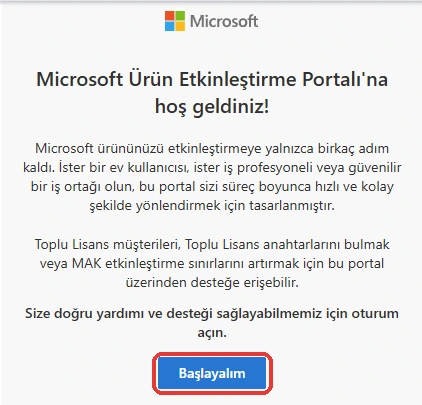
Microsoft Ürün Etkinleştirme Portalı: Başlayalım - Güvenlik Doğrulaması çıkarsa Başla'ya dokunun; bulmacada oklarla treni soldaki resimde gösterilen simgeye getirip Gönder'e dokunun.
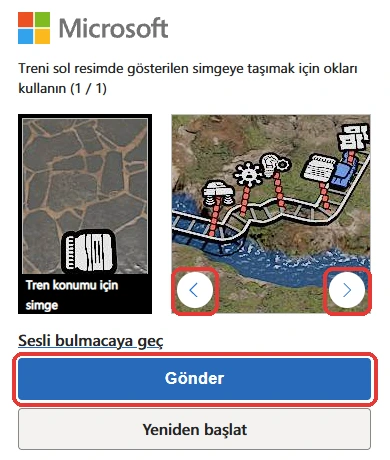
Bulmaca: oklarla treni simgeye getirip Gönder - Üstteki mavi Oturum açmaya devam edin düğmesine dokunun. Alttaki Kamu Kiracıları kutusunu işaretlemeyin.
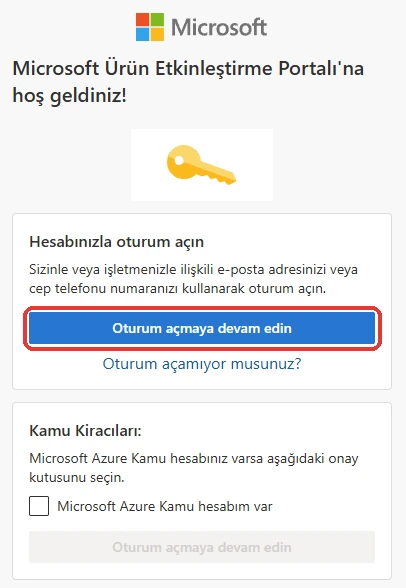
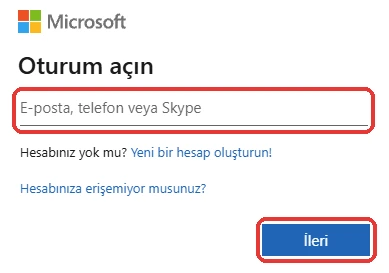
Oturum açmaya devam edin - Hotmail ya da Outlook adresinizi yazıp İleri'ye dokunun ve şifrenizi girin. Hesabınız yoksa Yeni bir hesap oluşturun bağlantısına dokunun.
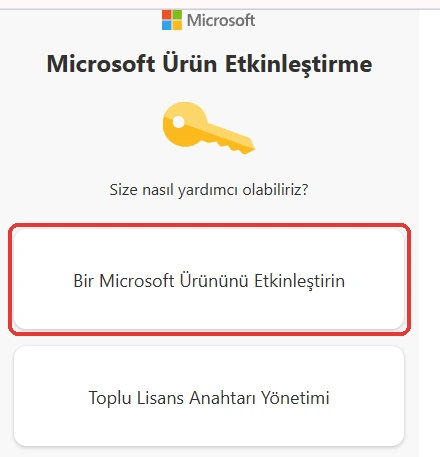
Microsoft hesabıyla oturum açın - Bir Microsoft Ürününü Etkinleştirin seçeneğine dokunun.
Bir Microsoft Ürününü Etkinleştirin - Microsoft Office'e dokunun.
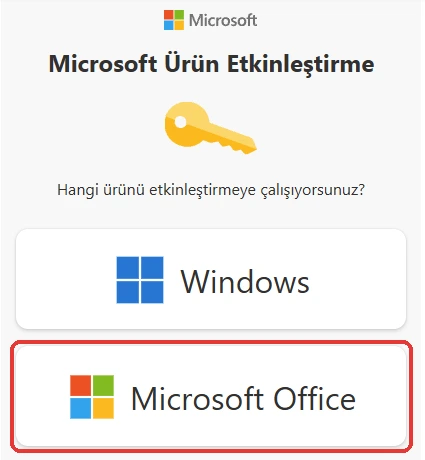
Ürün seçimi: Microsoft Office - İşletim sistemi olarak Windows'a dokunun.
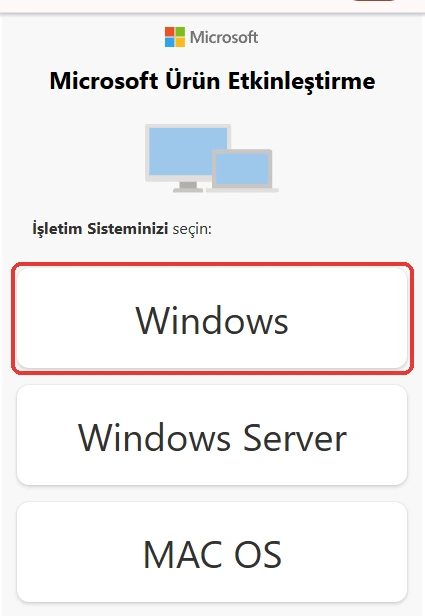
İşletim sistemi: Windows - Office sürümü olarak Office 2021'i seçin.
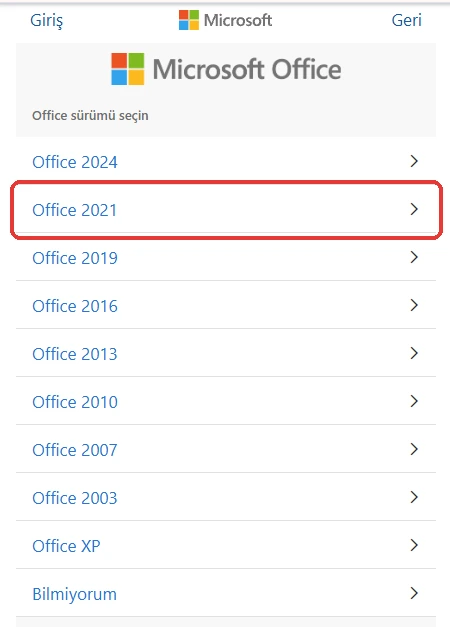
Office sürümü: Office 2021 - Word'deki numaranın tamamını tek kutuya yazın ya da yapıştırın; rakamlar kendiliğinden gruplara ayrılır. Gönder'e dokunun.
- Sayfanın verdiği 6 rakamlı Onay Kimliği gruplarını Word penceresindeki A'dan H'ye kutulara sırasıyla yazın ve onaylayın. Dosya menüsündeki Hesap sayfasında ürünün etkinleştirildiğini görürsünüz.
Microsoft'un sayfası "The request is blocked" derse Microsoft Edge ile, VPN kapalıyken ve telefonun mobil verisiyle yeniden deneyin; ayrıntısı Windows C008 Hatası ve Telefonla Etkinleştirme rehberimizde.
Etkinleştirme Penceresi Her Açılışta Çıkıyorsa
Word her açıldığında hata kodu göstermeden Etkinleştirme Sihirbazı çıkıyorsa anahtar girilmiş ama onay internetten alınamamıştır. Çözüm yukarıdaki telefonla etkinleştirme adımlarıdır: sihirbazda telefonla etkinleştirme seçeneğini seçin, Türkiye'yi işaretleyin ve Yükleme Kimliği ile Onay Kimliği adımlarını izleyin. Süresiz anahtarda setup.office.com adresine kod girmeniz gerekmez; o adres yalnız hesaba kayıtlı (Bind) anahtarlar içindir.
Microsoft'un sayfası "The request is blocked" yazıyorsa sayfayı Office kurulu bilgisayarda değil, başka bir cihazda açın: telefonunuzda mobil veriyle ya da başka bir bilgisayarda. Microsoft'un telefon hattı da artık arayanı bu sayfaya yönlendirir, bu yüzden aramak yerine sayfayı kullanın. Takılırsanız ekranın görüntüsünü WhatsApp destek hattımıza gönderin; hangi düğmeye basacağınızı adım adım gösterelim.
Dikkat: Hangi Numara Nereye Yazılır?
En sık yapılan hata iki numarayı karıştırmaktır. 7 rakamlı gruplardan oluşan Yükleme Kimliği Word'de görünür ve yalnız Microsoft'un sayfasına yazılır. 6 rakamlı gruplardan oluşan Onay Kimliği Microsoft'un sayfasında görünür ve yalnız Word'deki A'dan H'ye kutulara yazılır. Word'deki kutular yazdığınız numarayı kabul etmiyorsa Yükleme Kimliğini yanlış yere yazıyorsunuz demektir.
Numaraları girmekte zorlanırsanız takıldığınız ekranın görüntüsünü sipariş numaranızla WhatsApp hattımıza gönderin; hangi düğmeye basacağınızı adım adım gösterelim.
Hangi Anahtar Türünü Seçmeliyim?
İki ürün arasındaki seçim, bilgisayarınızı ne sıklıkla sıfırladığınıza bağlıdır. Bilgisayarınızı yıllarca aynı kurulumla kullanıyor ve format atmayı düşünmüyorsanız süresiz anahtar işinizi görür. Disk değiştirme, temiz kurulum ya da yeni bir Windows kurulumu ihtimali varsa hesaba kayıtlı anahtar daha güvenli tercihtir; lisans Microsoft hesabınızda durduğu için kurulumdan sonra Office'i yeniden yüklemek birkaç dakikalık bir iş olur. Mac kullanıyorsanız bu iki ürün size uygun değildir, çünkü Office 2021 Pro Plus yalnız Windows için yayımlanır ve Access ile Publisher'ın macOS sürümü yoktur. Mac için Office seçeneklerini Office Mac Lisans sayfamızda bulabilirsiniz.
Etkinleştirmeyi Nasıl Doğrularım?
Herhangi bir Office uygulamasında Dosya menüsünü açıp Hesap sayfasına girin. Ürün Bilgileri başlığı altında Office 2021 Professional Plus ve etkinleştirildiğine dair bir satır görmeniz gerekir. Burada ürün adı yerine Microsoft 365 ya da farklı bir sürüm görüyorsanız bilgisayarda eski bir Office kaydı kalmış olabilir; önce o kaydı kaldırıp işlemi yineleyin.
Sık Karşılaşılan Durumlar
Kurulumda yalnız 64 bit ya da 32 bit seçeneği sorulursa çoğu güncel bilgisayar için 64 bit doğru tercihtir. Eski bir eklenti ya da makro 32 bit gerektiriyorsa o seçeneği kullanın.
Etkinleştirme penceresi anahtarı kabul etmiyorsa anahtarın doğru yazıldığını kontrol edin, kopyalarken başına ya da sonuna boşluk eklenmediğinden emin olun. Kurulu sürümün Office 2021 Professional Plus olduğunu Hesap sayfasından doğrulayın.
Hesaba kayıtlı anahtarda setup.office.com sayfası anahtarın daha önce kullanıldığını söylüyorsa, anahtarı başka bir hesaba girmiş olabilirsiniz. Hangi hesapla giriş yaptığınızı kontrol edin; çözemezseniz bize yazın.
Telefonla etkinleştirme seçeneği görünmüyorsa Word'ün tamamen kapandığından emin olun. Görev Yöneticisi'nde açık kalmış bir Word işlemi varsa sonlandırın, ardından Word'ü yeniden açın. Microsoft'un sayfası onay numarasının hatalı olduğunu söylüyorsa Yükleme Kimliği gruplarını tek tek yeniden karşılaştırın; tek bir rakam hatası etkinleştirmeyi durdurur. Etkinleştirme penceresini kapatıp açtıysanız Yükleme Kimliği değişmiş olabilir, bu durumda yeni numaralarla baştan başlayın.
Office 2021 Destek Süresi
Microsoft, Office 2021 için destek bitiş tarihini 13 Ekim 2026 olarak açıklamıştır. Bu tarihten sonra programlar açılır, belgeleriniz çalışmaya devam eder; ancak Microsoft yeni güvenlik güncellemesi ve hata düzeltmesi yayımlamaz. Lisansın süresiz olması kullanım hakkını anlatır, güncelleme süresini değil.
Takıldığınız Yerde Destek
Kurulumun herhangi bir adımında takılırsanız sipariş numaranızla WhatsApp destek hattımıza (0850 303 95 41, her gün 09:00 ile 23:00 arası) ya da destek@iyilisans.com adresine yazabilirsiniz. Ekranda gördüğünüz uyarının görüntüsünü göndermeniz işi hızlandırır.
Office 2021 Lisans: Güncel Fiyatlar