Office 2024 Nasıl Kurulur ve Etkinleştirilir?
6 dk okuma · Güncelleme: 31.10.2026
Office 2024 kurulumu, Office 2024 Pro Plus süresiz anahtarda üç adımda tamamlanır: bilgisayardaki eski Office sürümünü kaldırırsınız, teslim e-postanızdaki indirme bağlantısından kurulum dosyasını indirip çalıştırırsınız ve 25 karakterlik anahtarı Word'de girersiniz. Etkinleştirme internet üzerinden tamamlanmazsa ve sonu 008 ile biten bir hata görürseniz telefonla etkinleştirme yolu kullanılır. Sitedeki Office 2024 Home anahtarı ise başka bir yoldan, kendi Microsoft hesabınız üzerinden kurulur. Bu rehber iki ürünü de sırasıyla anlatır.

Hangi Office 2024 Ürününü Aldınız?
Kuruluma başlamadan önce sipariş sayfanızda ürünün adına bakın, çünkü iki ürünün yolu farklıdır.
Office 2024 Pro Plus süresiz anahtar yalnız Windows 10 ve Windows 11 içindir. Word, Excel, PowerPoint, Outlook, OneNote ve Access'i kurar; Microsoft, Publisher'ı 2024 sürümüne dahil etmemiştir. Bu anahtar Microsoft hesabına kaydedilmez. Format atmadığınız sürece süre sınırı yoktur, ancak bilgisayara format atıldığında aynı anahtar yeniden kullanılamaz. Teslim bilgisinde anahtarla birlikte kurulum dosyasının indirme bağlantısı da gelir.
Office 2024 Home anahtarı hesaba kayıtlı (Bind) bir lisanstır. Word, Excel, PowerPoint ve OneNote'u içerir, Windows bilgisayara ya da Mac'e kurulabilir. Anahtar setup.office.com adresinde kendi Microsoft hesabınıza tanımlanır ve kurulum dosyası o hesaptan indirilir. Bu ürünün adımlarını rehberin sonundaki bölümde bulacaksınız.
Kuruluma Başlamadan Önce Eski Office'i Kaldırın
Yeni dizüstü bilgisayarların çoğunda Microsoft 365 deneme sürümü hazır kurulu gelir. Bilgisayarda Office 2021, Office 2019 ya da deneme sürümü gibi başka bir Office kaydı varsa Office 2024 anahtarı yanlış ürüne gidebilir ve etkinleştirme hata verir. Bu yüzden önce eski kaydı kaldırın.
- Ayarlar'ı açın ve Uygulamalar bölümüne girin.
- Windows 11'de Yüklü uygulamalar, Windows 10'da Uygulamalar ve özellikler listesini açın.
- Microsoft Office ya da Microsoft 365 adıyla görünen her kaydı Kaldır düğmesiyle silin.
- İşlem bitince bilgisayarı yeniden başlatın.
Kurulum ve etkinleştirme boyunca bilgisayarın internete bağlı kalması gerekir.
Office 2024 Pro Plus Kurulumu
Sitedeki Office 2024 Pro Plus anahtarı toplu lisans (LTSC) sürümüne aittir. Bu sürüm, mağazalarda satılan perakende kurulum dosyasıyla değil, Microsoft'un ücretsiz Office Dağıtım Aracı (Office Deployment Tool) ile kurulur. Perakende kurulum dosyası bu anahtarı kabul etmez ve "toplu lisans sürümüne yöneliktir" benzeri bir uyarı verir. Kurulum için teslim e-postanızda ve sipariş sayfanızda office-2024-ltsc.xml adlı bir ayar dosyası bulunur.
- Microsoft'un sitesinde Office Deployment Tool aratın, aracı indirin ve çalıştırın. Açılan pencerede dosyaları çıkarmak için masaüstünde yeni bir klasör seçin (örneğin Office2024). Klasörde setup.exe dosyası oluşur.
- Teslimdeki office-2024-ltsc.xml dosyasını indirip aynı klasöre koyun.
- Başlat menüsünde cmd yazın, Komut İstemi'ne sağ tıklayıp Yönetici olarak çalıştır'ı seçin.
- Klasöre geçin (örneğin cd %USERPROFILE%\Desktop\Office2024) ve şu komutu yazıp Enter'a basın: setup.exe /configure office-2024-ltsc.xml
- Kurulum Office dosyalarını Microsoft'tan indirerek ilerler; bu ayar dosyası bilgisayardaki önceki Office sürümlerini kaldırır. Bittiğinde Word, Excel, PowerPoint, Outlook, OneNote ve Access Başlat menüsünde görünür.
- Word'ü açın, Dosya menüsünden Hesap sayfasına girin, Ürün Anahtarını Değiştir'e tıklayın ve 25 karakterlik anahtarı yazın.
- Hesap sayfasında Ürün Bilgileri başlığı altında Office LTSC Professional Plus 2024 adını ve etkinleştirildiğine dair satırı görün.
Komut "dosya bulunamadı" derse setup.exe ile xml dosyasının aynı klasörde olduğunu ve dosya adının değişmediğini (bazı tarayıcılar sonuna (1) ekler) kontrol edin. Anahtar format sonrasında yeniden kullanılamadığı için Office'i uzun süre kullanacağınız Windows kurulumunda etkinleştirin.
İnternetten Etkinleşmezse: 008 Hatası ve Telefonla Etkinleştirme
Office 2024 etkinleştirmede sonu 008 ile biten bir hata kodu (0xC004C008) gösteriyorsa anahtar geçersiz değildir. Bu kod, anahtarın internetten etkinleştirme hakkının dolduğunu ve onayın telefonla etkinleştirme yoluyla alınması gerektiğini söyler. İşlem Windows'taki telefonla etkinleştirmeyle aynı mantıkta ilerler; Windows C008 Hatası ve Telefonla Etkinleştirme rehberimizde her ekranı ayrıntısıyla gösterdik. Office 2024 için sıra şöyledir.
- Word'de anahtarı girip Etkinleştir'e tıkladıktan sonra Word'ü kapatın ve yeniden açın.
- Açılan etkinleştirme penceresinde telefonla etkinleştirme seçeneğini seçin ve İleri'ye tıklayın.
- Ülke ya da bölge olarak Türkiye'yi seçin. Ekranda her grubunda 7 rakam bulunan Yükleme Kimliği görünür; pencereyi kapatmayın.
- Microsoft Edge ya da Chrome ile visualsupport.microsoft.com adresini açın ve Başlayalım'a dokunun. Sayfayı aynı bilgisayarda açarsanız numarayı kopyalayıp yapıştırabilirsiniz.
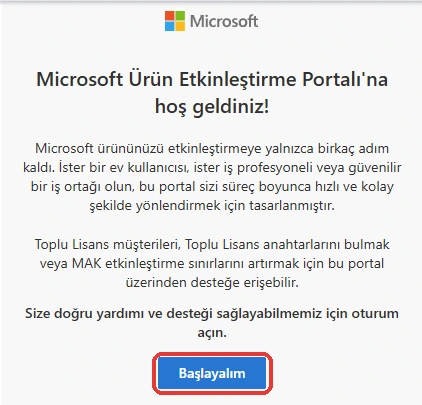
Microsoft Ürün Etkinleştirme Portalı: Başlayalım - Güvenlik Doğrulaması çıkarsa Başla'ya dokunun; bulmacada oklarla treni soldaki resimde gösterilen simgeye getirip Gönder'e dokunun.
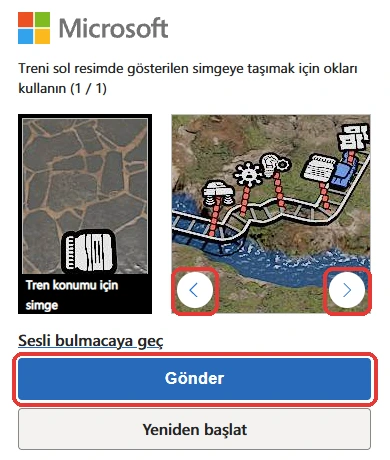
Bulmaca: oklarla treni simgeye getirip Gönder - Üstteki mavi Oturum açmaya devam edin düğmesine dokunun. Alttaki Kamu Kiracıları kutusunu işaretlemeyin.
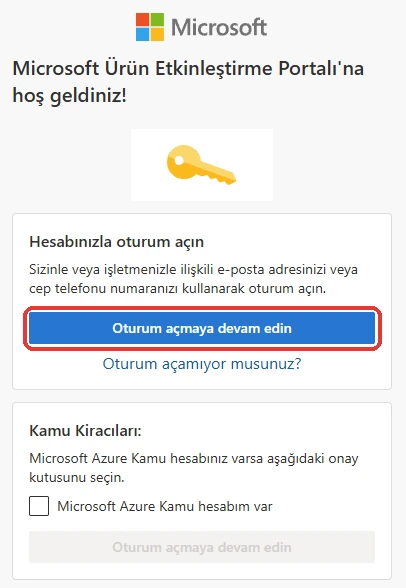
Oturum açmaya devam edin - Hotmail ya da Outlook adresinizi yazıp İleri'ye dokunun ve şifrenizi girin. Hesabınız yoksa Yeni bir hesap oluşturun bağlantısına dokunun.
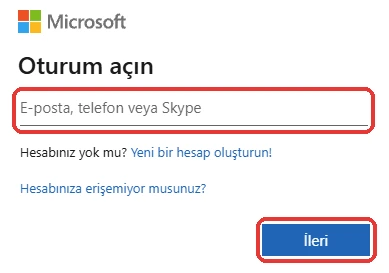
Microsoft hesabıyla oturum açın - Bir Microsoft Ürününü Etkinleştirin seçeneğine dokunun.
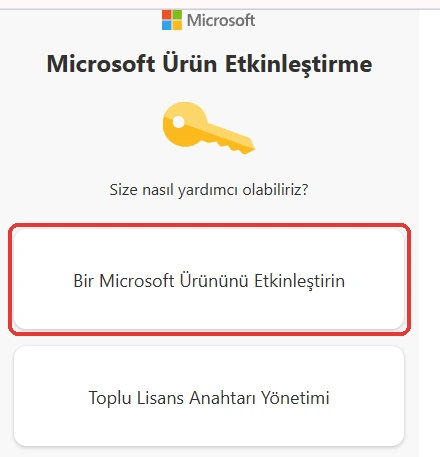
Bir Microsoft Ürününü Etkinleştirin - Microsoft Office'e dokunun.
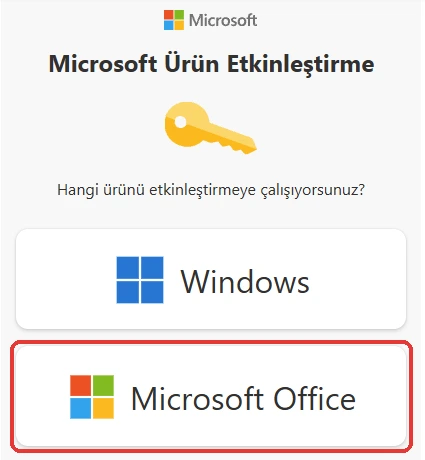
Ürün seçimi: Microsoft Office - İşletim sistemi olarak Windows'a dokunun.
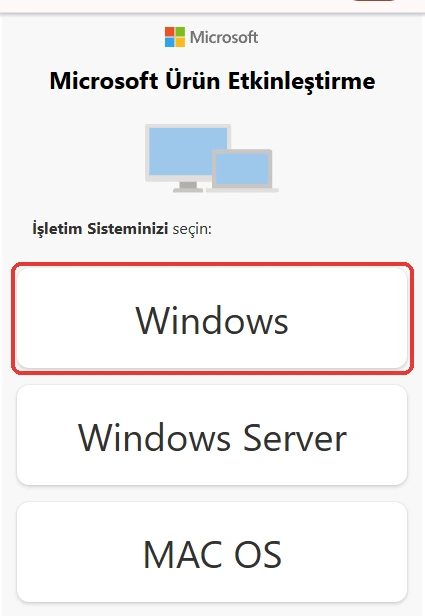
İşletim sistemi: Windows - Office sürümü olarak Office 2024'ü seçin.
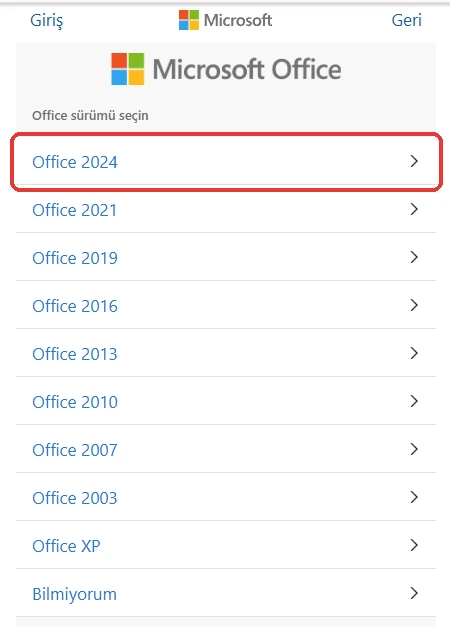
Office sürümü: Office 2024 - Word'deki numaranın tamamını tek kutuya yazın ya da yapıştırın; rakamlar kendiliğinden gruplara ayrılır. Gönder'e dokunun.
- Sayfanın verdiği 6 rakamlı Onay Kimliği gruplarını Word penceresindeki A'dan H'ye kutulara sırasıyla yazın ve onaylayın. Dosya menüsündeki Hesap sayfasında ürünün etkinleştirildiğini görürsünüz.
Microsoft'un sayfası "The request is blocked" derse Microsoft Edge ile, VPN kapalıyken ve telefonun mobil verisiyle yeniden deneyin; ayrıntısı Windows C008 Hatası ve Telefonla Etkinleştirme rehberimizde.
Etkinleştirme Penceresi Her Açılışta Çıkıyorsa
Word her açıldığında hata kodu göstermeden Etkinleştirme Sihirbazı çıkıyorsa anahtar girilmiş ama onay internetten alınamamıştır. Çözüm yukarıdaki telefonla etkinleştirme adımlarıdır: sihirbazda telefonla etkinleştirme seçeneğini seçin, Türkiye'yi işaretleyin ve Yükleme Kimliği ile Onay Kimliği adımlarını izleyin. Süresiz anahtarda setup.office.com adresine kod girmeniz gerekmez; o adres yalnız hesaba kayıtlı (Bind) anahtarlar içindir.
Microsoft'un sayfası "The request is blocked" yazıyorsa sayfayı Office kurulu bilgisayarda değil, başka bir cihazda açın: telefonunuzda mobil veriyle ya da başka bir bilgisayarda. Microsoft'un telefon hattı da artık arayanı bu sayfaya yönlendirir, bu yüzden aramak yerine sayfayı kullanın. Takılırsanız ekranın görüntüsünü WhatsApp destek hattımıza gönderin; hangi düğmeye basacağınızı adım adım gösterelim.
Hangi Numara Nereye Yazılır?
İki numara birbirine benzediği için en sık hata bunları karıştırmaktır. Yükleme Kimliği 7 rakamlı gruplardan oluşur, Word'de görünür ve yalnız Microsoft'un sayfasına yazılır. Onay Kimliği 6 rakamlı gruplardan oluşur, Microsoft'un sayfasında görünür ve yalnız Word'deki A'dan H'ye kutulara yazılır. Kutular numarayı almıyorsa yanlış numarayı yazıyorsunuzdur.
Numaraları girmekte zorlanırsanız takıldığınız ekranın görüntüsünü sipariş numaranızla WhatsApp hattımıza gönderin; hangi düğmeye basacağınızı adım adım gösterelim.
Office 2024 Home (Bind) Kurulumu
Office 2024 Home anahtarı bir kez kendi Microsoft hesabınıza tanımlanır ve lisans o hesapta durur. Bu yüzden iş yerinizin ya da başka birinin hesabını değil, parolasını bildiğiniz ve uzun süre kullanacağınız kişisel bir hesabı seçin.
- Tarayıcıda setup.office.com adresine gidin.
- Lisansın kayıtlı kalacağı Microsoft hesabıyla oturum açın; hesabınız yoksa aynı sayfada yenisini oluşturabilirsiniz.
- 25 karakterlik anahtarı girin; lisans hesabınıza eklenir.
- Hesabınızdan Windows ya da Mac için kurulum dosyasını indirip çalıştırın.
- Kurulum bitince Word'ü açın ve aynı Microsoft hesabıyla oturum açın; etkinleştirme kendiliğinden tamamlanır.
Bilgisayarı ileride sıfırlarsanız anahtarı yeniden girmezsiniz: aynı hesapla oturum açıp Office'i hesabınızdan tekrar yüklersiniz. Lisans tek bir PC ya da Mac içindir.
Anahtar Kabul Edilmiyorsa Ne Yapmalıyım?
En sık neden, bilgisayarda kurulu Office ile anahtarın eşleşmemesidir. Pro Plus anahtarı yalnız Office 2024 Pro Plus kurulumunu etkinleştirir; Microsoft 365 deneme sürümü ya da Office Home kuruluysa anahtar reddedilir. O kaydı kaldırıp teslim bağlantısındaki dosyayla yeniden kurun. Anahtarı kopyalarken başına ya da sonuna boşluk eklenmediğini de kontrol edin.
Telefonla Etkinleştirme Seçeneği Çıkmıyorsa
Word'ün tamamen kapandığından emin olun. Görev Yöneticisi'nde açık kalmış bir Word işlemi varsa sonlandırın ve Word'ü yeniden açın. Microsoft'un sayfası onay numarasının hatalı olduğunu söylüyorsa Yükleme Kimliği gruplarını tek tek yeniden karşılaştırın. Etkinleştirme penceresini kapatıp açtıysanız Yükleme Kimliği değişmiş olabilir; ekrandaki yeni numaralarla işlemi baştan yapın.
Office 2024 Ne Zamana Kadar Güncelleme Alır?
Microsoft'un yaşam döngüsü bilgisine göre Office 2024 için güvenlik güncellemeleri 9 Ekim 2029'a kadar sürer. Office 2024 satın alındığı özelliklerle kalır; abonelikli Microsoft 365 gibi sonradan yeni özellik almaz.
Takıldığınız Yerde Destek
Kurulumun herhangi bir adımında takılırsanız sipariş numaranızla WhatsApp destek hattımıza (0850 303 95 41) ya da destek@iyilisans.com adresine yazın; her gün 09:00 ile 23:00 arasında yanıt veriyoruz. Ekranda gördüğünüz uyarının görüntüsünü eklemeniz sorunu bulmayı kolaylaştırır.
Office 2024 Lisans: Güncel Fiyatlar