Windows C008 Hatası ve Telefonla Etkinleştirme
5 dk okuma · Güncelleme: 31.10.2026
Windows'u etkinleştirirken 0xC004C008 (kısaca C008) hatası mı çıktı? Lisansınız sorunsuz, bloke olmadı. Windows'u telefonla etkinleştirmeniz yeterli; işlem yaklaşık 5 dakika sürer. Aşağıdaki adımları sırayla yapın.
Başlamadan Önce
Yanınızda telefonunuz olsun. Microsoft'un sayfasını telefonda ya da aynı bilgisayarda açacaksınız.
1. Bilgisayarda Numaraları Açın
- Klavyede Windows ve R tuşlarına birlikte basın.
- Açılan kutuya slui 4 yazın ve Enter'a basın.
- Ülke sorulursa Türkiye'yi seçip İleri'ye basın.
- Ekranda 9 grup numara görünür, her grupta 7 rakam vardır. Bu numaralar Yükleme Kimliğidir. Pencereyi kapatmayın.
Windows 11'in yeni sürümlerinde slui 4 komutu Ayarlar'daki Etkinleştirme sayfasını açar. Bu sayfada telefonla etkinleştirme seçeneğine tıklayın; numaralar "Ürün Etkinleştirme Portalı'nı ziyaret et" başlıklı pencerede görünür. Bu ekranı bulamazsanız ekranın fotoğrafını WhatsApp'tan gönderin, hangi düğmeye basacağınızı gösterelim.
2. Microsoft'tan Onay Numarasını Alın
Microsoft'un sayfasını telefonda ya da aynı bilgisayarda açabilirsiniz. Aynı bilgisayarda açarsanız numarayı kopyalayıp yapıştırabilirsiniz, yazım hatası olmaz.
- Microsoft Edge ya da Chrome ile visualsupport.microsoft.com adresini açın ve Başlayalım'a dokunun.
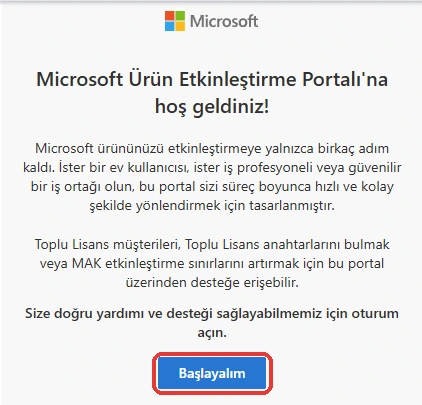
Microsoft Ürün Etkinleştirme Portalı: Başlayalım - Güvenlik Doğrulaması çıkarsa Başla'ya dokunun.
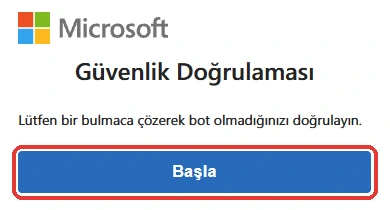
Güvenlik Doğrulaması: Başla - Bulmacada oklarla treni ilerletin. Tren, soldaki resimde gösterilen simgenin yanına gelince Gönder'e dokunun. Yanlış olursa Yeniden başlat'a dokunun.
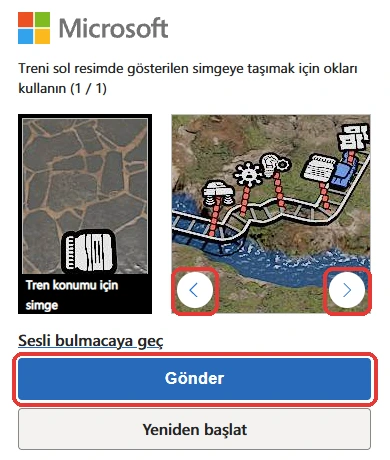
Bulmaca: oklarla treni simgeye getirip Gönder - Üstteki mavi Oturum açmaya devam edin düğmesine dokunun. Alttaki Kamu Kiracıları kutusunu işaretlemeyin.
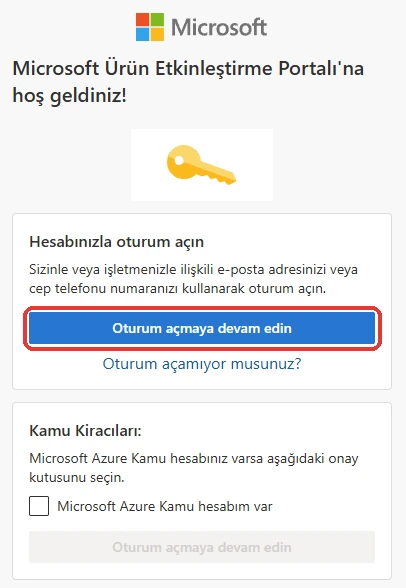
Oturum açmaya devam edin - Hotmail ya da Outlook adresinizi yazıp İleri'ye dokunun ve şifrenizi girin. Hesabınız yoksa Yeni bir hesap oluşturun bağlantısına dokunun.
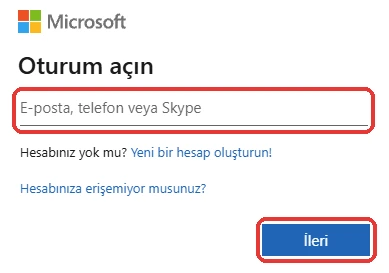
Microsoft hesabıyla oturum açın - Bir Microsoft Ürününü Etkinleştirin seçeneğine dokunun.
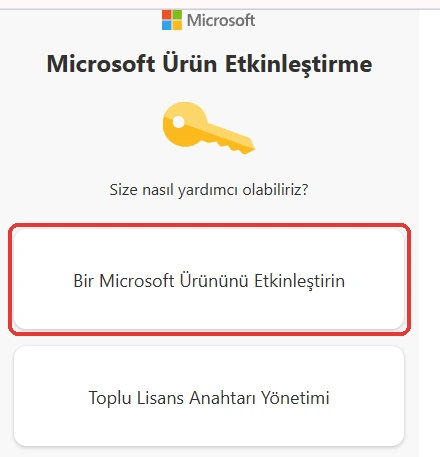
Bir Microsoft Ürününü Etkinleştirin - Windows'a dokunun.
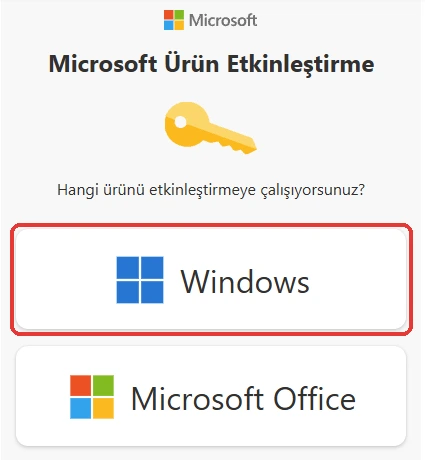
Ürün seçimi: Windows - Windows sürümünüzü seçin: Windows 11 ya da Windows 10.
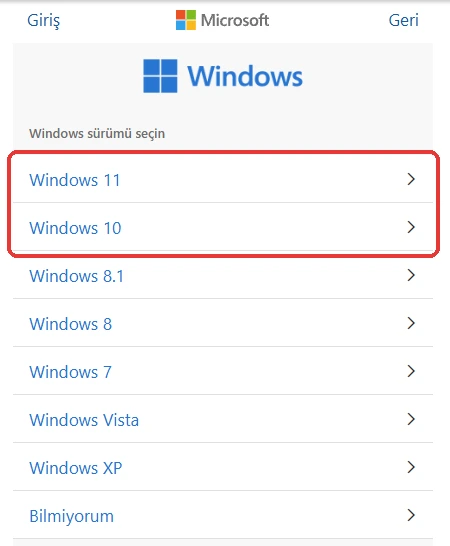
Windows sürümü: Windows 11 ya da Windows 10 - Bilgisayardaki numaranın tamamını üstteki tek kutuya yazın ya da yapıştırın. Rakamlar kendiliğinden 9 kutuya dağılır. Sonra Gönder'e dokunun.
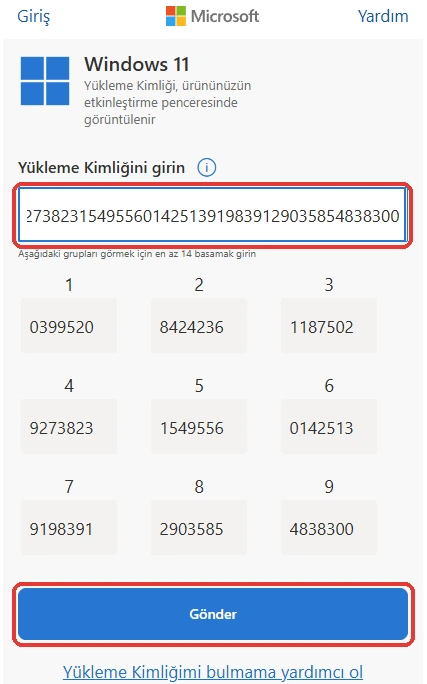
Yükleme Kimliği tek kutuya yazılır, Gönder (örnek numara) - Sayfa size 6 rakamlı 8 grup numara verir. Bu numaralar Onay Kimliğidir.
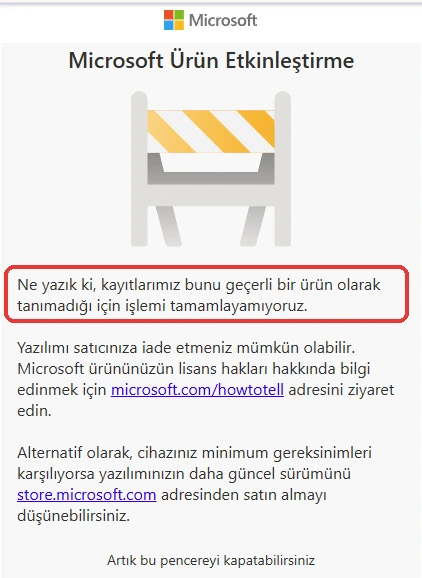
"Kayıtlarımız bunu geçerli bir ürün olarak tanımadığı için işlemi tamamlayamıyoruz" yazısı çıkarsa önce numarayı rakam rakam kontrol edip yeniden deneyin. Numara doğruysa sipariş numaranızla bize yazın; anahtarınızı kontrol edip gerekirse değiştirelim.
3. Onay Numarasını Bilgisayara Yazın
- Bilgisayardaki pencerede Onay kimliğini girin düğmesine basın. Eski Windows'ta A'dan H'ye kutular zaten açıktır.
- Microsoft'un verdiği 6 rakamlı 8 grubu A'dan H'ye kutulara sırayla yazın.
- Windows'u etkinleştir düğmesine basın. Windows etkin yazısını görünce işlem tamamdır.
slui 4 Hiçbir Şey Açmazsa: Komutla Etkinleştirme
Bazı Windows sürümlerinde slui 4 yazınca ekrana hiçbir pencere gelmez. Bu normaldir; aynı işlemi Komut İstemi ile yapabilirsiniz:
- Başlat'a cmd yazın, Komut İstemi'ne sağ tıklayıp Yönetici olarak çalıştır'ı seçin.
- slmgr /ipk ANAHTAR yazıp Enter'a basın. ANAHTAR yerine e-postanızdaki 25 karakterli anahtarı tireleriyle yazın. "Ürün anahtarı başarıyla yüklendi" mesajını Tamam ile kapatın.
- slmgr /dti yazıp Enter'a basın. Açılan küçük pencerede uzun bir sayı görünür; bu sizin Yükleme Kimliğinizdir. Bu sayıyla yukarıdaki 2. adımda Microsoft'un sayfasından Onay Kimliğini alın (sayfadaki kutuya tek parça yapıştırabilirsiniz).
- Microsoft'un verdiği 8 grup rakamı boşluksuz ve tiresiz birleştirin, slmgr /atp ONAYKIMLIGI yazıp Enter'a basın. "Ürün başarıyla etkinleştirildi" mesajı gelir.
- Kontrol için slmgr /xpr yazın. "Makine kalıcı olarak etkinleştirildi" yazısını görürseniz işlem tamamdır.
Dikkat: Hangi Numara Nereye Yazılır?
7 rakamlı numaralar bilgisayarda görünür ve Microsoft'un sayfasına yazılır. 6 rakamlı numaralar Microsoft'un sayfasında görünür ve bilgisayara yazılır. Bilgisayardaki kutular 7 rakamı kabul etmiyorsa numaraları karıştırmışsınız demektir.
"The request is blocked" Uyarısı Çıkarsa
Microsoft'un sayfası açılmayıp bu uyarıyı gösteriyorsa lisansınızla bir ilgisi yoktur; uyarı sayfanın güvenlik filtresinden gelir. Sırayla deneyin:
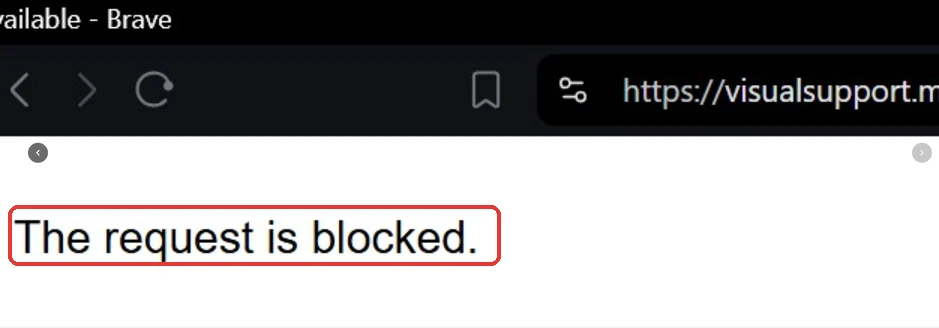
- Sayfayı Microsoft Edge ile açın. Brave, Opera ya da reklam engelleyicili tarayıcılarda bu uyarı sık çıkar.
- VPN açıksa kapatın.
- Telefonda Wi-Fi'ı kapatıp mobil veriyle yeniden deneyin.
- Yine açılmazsa modemi kapatın, 1 dakika bekleyip açın ve yeniden deneyin.
C008 Hatası Neden Çıkar?
Her ürün anahtarının internetten etkinleştirilebileceği bir sınır vardır. Bu sınır dolunca Windows internetten etkinleştirmeyi reddeder ve C008 kodunu gösterir. Anahtar geçerlidir; Microsoft onayı telefonla etkinleştirme yoluyla verir. Yeni anahtar aramanıza gerek yoktur.
Sık Sorulan Sorular
Telefonla etkinleştirme ücretli mi? Hayır, ücretsizdir. Yalnızca bir Microsoft hesabıyla giriş yapmanız gerekir.
Onay numaraları hatalı diyor, ne yapmalıyım? Genellikle bir grup eksik ya da yanlış yazılmıştır. 9 grubu bilgisayar ekranındaki sırayla rakam rakam yeniden kontrol edin. Pencereyi kapatıp açtıysanız numaralar değişmiş olabilir; yeni numaralarla baştan yapın.
Pencereyi kapattım, ne olacak? Sorun değil. Windows ve R tuşlarına basıp slui 4 komutunu yeniden çalıştırın ve yeni numaralarla devam edin.
Microsoft hesabım yok, ne yapmalıyım? Giriş ekranındaki hesap oluştur bağlantısına dokunun. E-posta adresinizi ve bir şifre belirleyerek birkaç dakikada ücretsiz hesap açabilirsiniz. Gmail adresiniz de olur.
Numaraları telefona yazmak zor geliyor. Bilgisayar ekranının fotoğrafını çekin ve fotoğrafa bakarak yazın. Her grubu yazdıktan sonra bir sonraki kutuya geçin; grupları atlamamaya dikkat edin.
Onay kimliğini girin düğmesini göremiyorum. Pencereyi biraz aşağı kaydırın; düğme genellikle numaraların altında durur. Eski Windows sürümlerinde bu düğme yoktur, A'dan H'ye kutular doğrudan görünür.
İşlem gerçekten bitti mi, nasıl anlarım? Ayarlar'ı açın, Sistem ve ardından Etkinleştirme bölümüne girin. Etkinleştirme durumu satırında Etkin yazıyorsa işlem tamamdır. Masaüstünün sağ alt köşesindeki Windows'u etkinleştirin yazısı da kaybolur.
Microsoft'un sayfasını telefon yerine bilgisayarda açabilir miyim? Evet. Aynı bilgisayarda tarayıcıyı açıp sayfaya girebilirsiniz; numaraları yazarken etkinleştirme penceresini kapatmayın, iki pencere arasında geçiş yapın. Telefon kullanmak yalnızca numaraları yan yana görmeyi kolaylaştırır.
Bu işlemi her format sonrası yapmam gerekir mi? Aynı bilgisayara Windows'u yeniden kurarsanız çoğu zaman internetten kendiliğinden etkinleşir. C008 yeniden çıkarsa aynı adımları tekrar yapmanız yeterlidir.
Windows telefonla etkinleştirilemiyor uyarısı çıkıyor. Önce Windows Update'ten bekleyen güncellemeleri yükleyip bilgisayarı yeniden başlatın, sonra adımları baştan deneyin. Uyarı sürerse sipariş numaranızla bize yazın.
Önemli: Anahtarı 3 Gün İçinde Etkinleştirin
Size teslim edilen anahtarı teslimden sonraki 3 gün içinde etkinleştirmenizi öneririz. Uzun süre kullanılmayan anahtarlar devre dışı kalabilir.
Destek ve İletişim
Takıldığınız adımın ekran görüntüsünü sipariş numaranızla WhatsApp destek hattımıza (0850 303 95 41) gönderin; hangi düğmeye basacağınızı gösterelim. E-posta adresimiz destek@iyilisans.com, destek saatlerimiz her gün 09:00–23:00.
Windows: Güncel Fiyatlar